SOAL DAN JAWABAN SISTEM KOMPUTER
1. Sebutkan dan jelaskan konfigurasi komputer
ikutin IG gue @babangilang
Secara fisik,komputer terdiri dari beberapa komponen yang merupakn suatu sistem. Sistem adalah komponen-komponen yang saling bekerja sama membentuk suatu kesatuan. Apabila salah satu komponen tidak berfungsi, maka akan mengakibatkan tidak berfungsinya proses-proses yang ada. Komponen-komponen ini termasuk kedalam kategori elemen perangkat keras(hardware).
Berdasarkan fungsinya,perangkat keras dibagi kedalam beberapa bagian, yaitu :
Software ini juga dibagi dalam 3 bagian,yaitu :
Brainware ini terbagi dalam 3 bagian, yaitu :


3. Plotter


5. Klik tombol Next. Kemudian akan tampil jendela pilihan untuk mouse, klik sesuai dengan mouse yang digunakan.

6. Klik tombol Next. Kemudian akan tampil jendela pilihan untuk upgrade atau install


*) Didalam sebuah Harddisk terdapat konsep partisi yang terdiri dari Partisi Primary, Partisi Extended dan Partisi Logical. Didalam partisi primary terdapat Master Boot Record (MBR) untuk melakukan proses boot loader dari suatu sistem operasi.

Pilih tombol NEW pada kotak dialog Partitioning. Lalu isikan di kolom Mount Point “ / ”. Untuk file system, pilih Linux Native. Isikan kolom size sisa dari hardisk anda yang masih kosong. Lalu pilih OK kemudian pilih Next.


ikutin IG gue @babangilang
A Hardware
Hardware adalah perangkat dalam bentuk fisik yang berfungsi menjalankan komputer. Peralatan ini berfungsi untuk menjalankan intruksi-intruksi yang diberikan dan mengeluarkannya dalam bentuk informasi.Secara fisik,komputer terdiri dari beberapa komponen yang merupakn suatu sistem. Sistem adalah komponen-komponen yang saling bekerja sama membentuk suatu kesatuan. Apabila salah satu komponen tidak berfungsi, maka akan mengakibatkan tidak berfungsinya proses-proses yang ada. Komponen-komponen ini termasuk kedalam kategori elemen perangkat keras(hardware).
Berdasarkan fungsinya,perangkat keras dibagi kedalam beberapa bagian, yaitu :
- Input Device (Unit Masukan)
- Process Device (Unit Pemrosesan)
- Output Device (Unit Keluaran)
- Backing Strorage (UnitPenyimpanan)
- Periferal (Unit Tambahan)
B. Software
Software adalah seraangkaian prosedur atau dokumentasi program yang berfungsi untuk menyelesaikan berbagai permasalahan yang dikehendaki. Kalau sekarang ini istilah software diberikan kepada program-program yang ada di dalam sebuah sistem pada komputer misalkan MF. Office, Photoshop dan sebagainya.Software ini juga dibagi dalam 3 bagian,yaitu :
- Sistem Operasi
- Bahasa Pemrgramana
- Program paket
C. Brainware
Brainware adalah orang yang bekerja dengan menggunakan media komputer.Brainware ini terbagi dalam 3 bagian, yaitu :
- Operator
- Programer
- System Analist
2. Jelaskan apa yang dimaksud peralatan maksukan dan contoh 3 beserta fungsinya(gambar)
Perangkat input adalah perangkat ‘masukkan’ untuk unit komputer yang cara kerjanya memberikan perintah secara langsung dengan menghasilkan informasi berbentuk digital kepada para pengguna. Ada berbagai macam perangkat keras berjenis input yang diciptakan untuk komputer, berikut adalah contohnya:
1. Keyboard
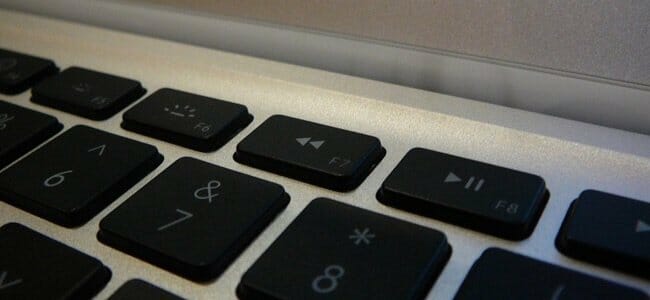
Keyboard komputer merupakan salah satu perangkat berjenis input yang berfungsi untuk memasukkan data berupa teks, seperti huruf, angka, simbol, dan lain sebagainya. Keyboard menjadi perangkat yang penting pada komputer. Tanpa keyboard bisa dipastikan komputer tidak dapat bekerja dengan baik seperti semestinya. Dan sebagai perangkat input yang telah mengalami beberapa kali perkembangan, keyboard komputer memiliki berbagai varian port dari port serial, PS/2, USB, hingga wireless. Meskipun ada banyak jenis port keyboard, tetap saja keyboard tergolong sebagai perangkat input.
2. Mouse
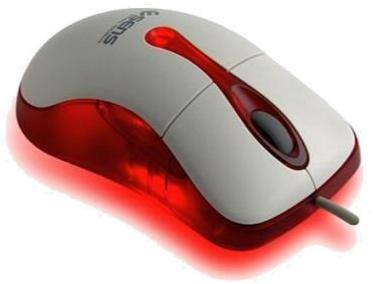
Mouse merupakan alat penunjuk (pointer) pada perangkat komputer, biasanya penunjuk ini dapat dilihat di monitor saat kita mengoperasikan komputer. Selain itu, mouse juga umumnya dilengkapi dengan tombol klik kanan dan kiri yang gunanya sebagai pengganti tombol enter dan select pada keyboard.
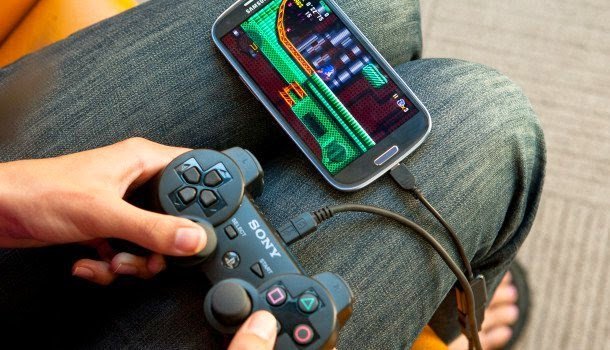
3. Joystick
3. jelaskan apa yang dimaksud peralatan keluaran dan contoh 3 beserta fungsinya(gambar)
Perangkat keluaran / output device adalah perangkat komputer yang digunakan untuk menampilkan atau menyampaikan informasi kepada penggunanya. Informasi yang ditampilkan oleh komputer merupakan hasil dari pemrosesan yang telah dilakukan oleh komputer. Informasi yang diteruskan oleh komputer melalui perangkat output dapat berupa tampilan di layar hasil cetakan, suara, dan sebagainya.
Macam-macam Perangkat Keluaran / Output Device
1. Monitor
Monitor adalah alat keluaran yang memberikan dan menampilkan informasi atau data atau instruksi yang dihasilkan atau sedang dilakukan oleh komputer.
Monitor komputer ada beberapa jenis yaitu monitor CRT dan monitor LCD.
- Monitor CRT (catoda ray tube)
Merupakan monitor yang mempunyai tabung yang memproduksi elektron untuk menembak layar, sehingga tercipta gambar di layar seperti cara kerja di televisi. Monitor ini memakai port 15 pin dengan 3 baris.
- Monitor LCD (Liquid crystal display)
monitor kristal air yang banyak digunakan pada komputer laptop/notebook. Namun sekarang monitor personal komputer sudah banyak yang menggunakan teknologi LCD.
2. Printer
Alat keluaran yang dapat mencetak teks atau gambar hasil pengolahan komputer ke media kertas atau media lainnya seperti kertas transparansi.
3. Plotter
Merupakan alat keluaran yang mempunyai fungsi sama dengan printer. Perbedaannya adalah plotter digunakan untuk mencetak gambar yang berukuran cukup besar, seperti gambar mesin dan konstruksi bangunan.
4. Jelaskan apa yang dimaksud dengan Linux
Linux adalah perangkat lunak atau software sistem operasi yang sifatnya open source dan gratis untuk di dapatkan maupun di sebarluaskan dengan lisensi GNU. OS Linux merupakan turunan dari unix dan dapat digunakan pada bermacam-macam komputer. Dengan Linux maka pengguna dapat memperoleh softawer yang lengkap dengan source code-nya. Bahkan pengguna dapat mengubah atau memodifikasi source code-nya, dan semua itu legal tentunya di bawah lisensi GNU.
Pada os Linux ini kebebasan dan gratis lah yang paling utama, sehinggga pengguna mendapatkan source code-nya dan tentunya hal ini sangat menguntungkan bagi para programer maupun para administrator. Sedangkan nama Linux diambil dari nama yang membuatnya ialah Linus Torvalds, Linux diperkenalkan pada tahun 1991. Saat ini OS Linux sudah banyak digunakan di Indonesia karena memiliki banyak keunggulan terutama untuk sistem operasi server karena sifatnya yang gratis dan sangat handal. Linux sendiri saat ini terus berkembang, beberapa sistem operasi linux yang populer misalnya seperti Ubuntu, Fedora, Debian, dan sebagainya
B. Apakah itu Distro Linux?
Distribusi Linux atau disingkat dengan “Distro Linux” merupakan sebutan untuk sistem operasi linux yang dipaketkan dengan software tertentu sedemikian rupa sehingga memiliki antarmuka dan fitur-fitur sesuai dengan keinginan pembuatnya, tentu saja dalam membuatnya menggunakan kernel Linux. Ada banyak sekali distro Linux, dan seiring berjalannya waktu akan semakin berkembang. Beberapa contoh Distro Linux yang dikenal saat ini misalnya seperti SuSE, Red Hat, Debian, Fedora, dan sebagainya. (baca: Pengertian kernel pada sistem operasi lengkap).
C. Beberapa Contoh Linux
Adapun beberapa contoh sistem operasi Linux, misalnya seperti:
a. Linux Red Hat
Merupakan salah satu sistem operasi linux yang sangat populer sekali, memiliki tampilan grafis dimulai saat melakukan instalasi, sehingga tergolong cukup mudah digunakan.
d. Linux Debian
Merupakan sistem operasi linux yang sangat cocok di gunakan untuk komputer server, ada sejak tahun 1999 dan terus di kembangkan. Banyak sekali yang menggunakan debian sebagai sistem operasi untuk server karena cukup handal. Debian kurang cocok jika di gunakan untuk komputer personal, karena di buat untuk server.
c. Linux Ubuntu
Merupakan OS Linux yang distribusinya berbasis kepada Debian. Ubuntu bisa digunakan untuk komputer server, dan dapat digunakan juga untuk komputer pribadi atau personal. Ubuntu merupakan salah satu OS Linux yang paling banyak di gunakan untuk komputer personal.
f. Linux Mint
Merupakan sistem operasi linux yang berbasis pada Debian dan juga Ubuntu. Sebenarnya Linux Mint merupakan perkembangan dari Linux Debian. OS ini dikembangkan untuk tujuan komputer persoal, Linux Mint sendiri ada 2 (dua) macam yaitu Cinnamon dan Mate. Sehingga pada Linux Mint dapat mengoperasikan aplikasi yang dapat di gunakan pada Ubuntu.
g. Linux Fedora
Merupakan distro linux yang berbasis RPM dan yum, dikembangkan oleh Fedora Project serta di dukung komunitas pemerograman, di sponsori oleh Read Hat. Misalnya pada fedora 24 yang mempunyai berbagai macam keunggulan baik itu dari segi platfrom maupun dari segi aplikasi.
h. Linux SuSE
openSUSE merupkan distro Linux yang open source, keunggulan dari SuSE yaitu kelengkapan pustaka dan berlimpahnya aplikasi, support yang bagus serta mudah melakukan diteksi hardware. Selain Red Hat, SuSe merupakan distro Linux yang masih terus bertahan dan terus berkembang.
Itulah beberapa contoh dari OS Linux, masih banyak lagi yang lainnya misalnya seperti Linux centOS, Linux BlankON, dan lain-lain.
C. Kekurangan dan Kelebihan Linux
Beberapa kekurangan Linux, misalnya seperti:
- Masih ada pengguna/user yang belum terbiasa menggunakan OS Linux. Pada umumnya bukan karena tidak mengerti cara menggunakannya tapi masih belum terbiasa, karena banyak user yang sebelumnya sudah terbiasa menggunakan OS Windows.
- Masih banyak hardware dari vendor-vendor tertentu yang kurang bershabat atau belum mendukung OS Linux.
- Instalasi software belum semudah installasi pada OS Windows.
- Bagi administrator sistem yang masih belum terbiasa menggunakan linux maka akan mengalami kendala, oleh karena itu diharuskan mempelajarinya.
Sedangkan beberapa keunggulan/kelebihan Linux, misalnya seperti:
- OS Linux sifatnya open source dan gratis untuk didapatkan sehingga tidak memerlukan lisensi khusus. Pasti jika menggunakannya legal dan juga bisa di modifikasi.
- Cukup aman, karena linux memiliki sifat yang multiuser. Misalnya jika ada user yang terkena virus, maka sulit menyebar ke user lainnya.
- Saat ini sudah banyak software atau aplikasi yang dapat digunakan pada OS Windows sudah dapat di gunakan pada Linux.
- Memiliki tampilan GUI yang bagus, dan memiliki banyak sekali variasi.
- Pada OS khusus untuk Server, Linux tergolong handal dan tentunya gratis didapatkan. Sehingga banyak sekali yang menggunakan Linux sebagi OS Server karena berbagai macam kelebihan yang dimilikinya.
- Membutuhkan sedikit ruang penyimpanan untuk menginstallnya pada komputer.
- Linux bisa dikembangkan oleh siapa saja, sehingga memiliki komunitas yang banyak.
- Jarang sekali mengalami crash, dapat dikatakan stabil.
5. Jelaskan langkah-langkah install Linux
Persiapan Instalasi
Beberapa hal yang patut anda catat sebelum memulai instalasi adalah :
1. siapkan PC yang memungkinkan untuk menginstal linux
Beberapa hal yang patut anda catat sebelum memulai instalasi adalah :
1. siapkan PC yang memungkinkan untuk menginstal linux
2. siapkan CD instalasi Linux yang akan anda instal
Memulai Instalasi
1. Setting BIOS pada komputer, agar booting pertama dari CD-Drive.
1. Setting BIOS pada komputer, agar booting pertama dari CD-Drive.
2. Masukkan Disk ke 1 dari 3 CD Red Hat ke dalam CD-Drive. Tunggu beberapa saat hingga tampil pilihan untuk memulai instalatasi Red Hat tersebut | tekan tombol Enter.

3. Tunggu beberapa saat akan muncul pilihan bahasa selama proses instalasi seperti gambar berikut :

4. Klik tombol Next. Kemudian akan tampil jendela pilihan untuk keyboard.
5. Klik tombol Next. Kemudian akan tampil jendela pilihan untuk mouse, klik sesuai dengan mouse yang digunakan.
6. Klik tombol Next. Kemudian akan tampil jendela pilihan untuk upgrade atau install
7. Pilih Perform a New Red Hat Linux Installation, Kemudian klik tombol Next.
8. Tentukan pilihan untuk instalasi yang diinginkan, klik Next
1 Personal Desktop Aplikasi offices dan Multimedia 1.8 GB
2 Workstation Komputer kerja untuk jaringan dan developer/ programmer. 2.1 GB
3 Server Komputer sebagai server dengan aplikasinya 1.5 GB – 4.85 GB
4 Custom Menentukan sendiri paket sesuai kebutuhan 500 MB – 4.85 GB
9. Pilih bentuk partisi yang diinginkan : Automatically Partition atau Manually Partition with Disk Druid
*) Membuat tiga partisi, masing-masing untuk windows, linux dan data. Sehingga jika anda ingin menghapus/ uninstal Linux atau Windows, data-data penting anda tidak turut hilang.
*) Didalam sebuah Harddisk terdapat konsep partisi yang terdiri dari Partisi Primary, Partisi Extended dan Partisi Logical. Didalam partisi primary terdapat Master Boot Record (MBR) untuk melakukan proses boot loader dari suatu sistem operasi.
10. Pilih Manually Partition with Disk Druid untuk membuat partisi Linux, dan secara default, Anda cukup untuk membuat partisi :
1 . /boot ———-> EXT3 / Linux Native ——-> 100 MB
2 . / ————–>EXT3 / Linux Native ——–>4000 MB
3 . swap ———–>Swap ————->2 x jumlah memori yang terpasang pada komputer
1 . /boot ———-> EXT3 / Linux Native ——-> 100 MB
2 . / ————–>EXT3 / Linux Native ——–>4000 MB
3 . swap ———–>Swap ————->2 x jumlah memori yang terpasang pada komputer
Pilih tombol NEW pada kotak dialog Partitioning. Lalu isikan di kolom Mount Point “ / ”. Untuk file system, pilih Linux Native. Isikan kolom size sisa dari hardisk anda yang masih kosong. Lalu pilih OK kemudian pilih Next.
11. Setelah selesai pembuatan partisi maka akan ditampilkan konfigurasi untuk boot loader Lalu pilih Next, sehingga muncul tampilan sebagai berikut :
12. Jika anda berencana menghubungkan komputer ke jaringan, isikan data yang diminta. Jika tidak biarkan kosong. Pilih Next.
13. Kemudian muncul kotak konfigurasi firewall. Biarkan kosong jika anda tidak menghubungkan komputer dengan jaringan.
14. Pilih Next , muncul tampilan berikut yang meminta anda mengisikan jenis bahasa yang akan digunakan oleh RedHat nantinya.
| Sell Links On Your Site |
15. Pilih Next untuk melanjutkan. Sehingga tampil setting waktu.
16. Pilih Next untuk melanjutkan. Masukkan Password untuk root, yang merupakan super user. Klik tombol Next dan tombol Next kembali.

17. Tentukan paket-paket apa saja yang akan di Install. Ada beberapa group paket diantaranya seperti Desktop, Application, Server. Kemudian klik Next
18. Tunggu beberapa saat hingga proses instalasi paket yang telah dipilih selesai semuanya.
19. Kemudian akan tampil kotak dialog untuk membuat boot system untuk disket, masukkan disket pada drive A, kemudian klik tombol Next.
20. Setelah selesai pembuatan disket boot, kemudian akan tampil kotak dialog untuk menentukan jenis Berikutnya installer akan meminta anda memilih konfigurasi Video Card. Umumnya, installer mengenali jenis video card yang ada. Dan juga anda diminta memilih jumlah RAM video card tersebut. Seperti terlihat pada gambar berikut :
21. Klik Next untuk menentukan jenis monitor yang digunakan dan resolusi yang diinginkan.
22. Setelah anda memasukan dengan benar, maka selesai sudah instalasi Linux RedHat 9.0.
Komentar
Posting Komentar